xTool Studio: Projekt öffnen, bearbeiten und senden
xTool Studio:
🎒 Anleitung für Schülerinnen und Schüler: So öffnest du ein Projekt im xTool Studio, bearbeitest es und sendest es an den Laser.
Das brauchst du:
- einen Computer mit dem Programm xTool Studio
- ein vorbereitetes Projekt, also eine Datei mit der Endung .xcs (zum Beispiel Projekt1.xcs)
- den Laser und das passende Material – beides bekommst du von deiner Lehrperson
⚠️ Wichtig: Den Laser darfst du nur gemeinsam mit deiner Lehrperson benutzen. Bleibe beim Gerät, solange es arbeitet.
Schritt 1: Öffne das xTool Studio
Starte das Programm xTool Studio auf deinem Computer.
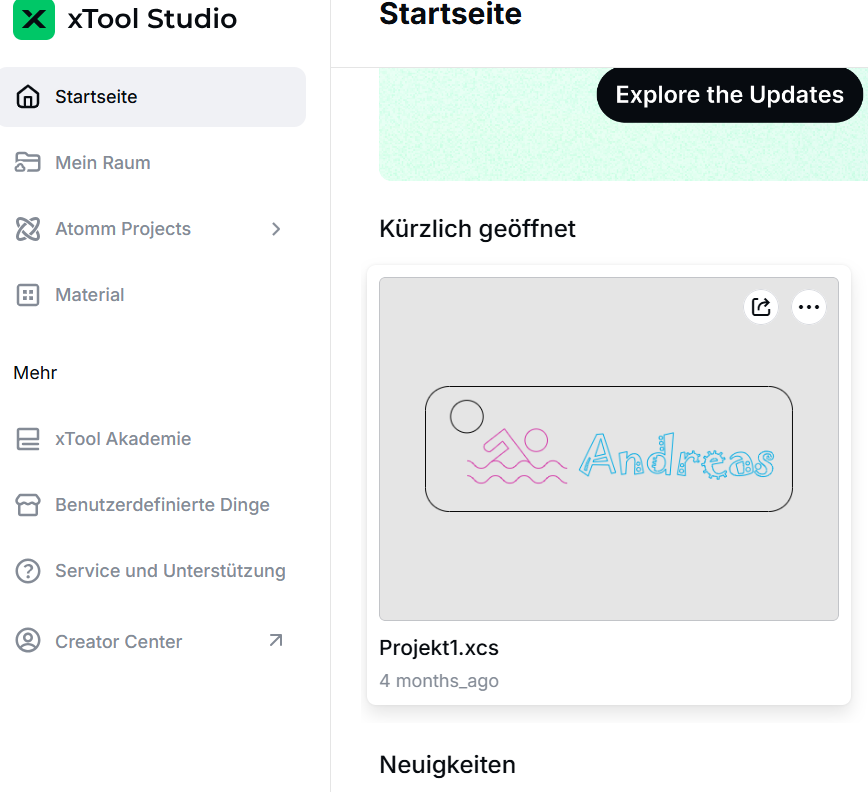
Du landest auf der Startseite. Links siehst du das Menü, zum Beispiel Startseite, Mein Raum und Material. In der Mitte findest du deine zuletzt geöffneten Projekte. ⤵️
Schritt 2: Klicke auf das Projekt, das du öffnen möchtest
Auf der Startseite findest du den Bereich Kürzlich geöffnet. Dort siehst du deine letzten Projekte als kleine Vorschaubilder. Im Beispiel ist das Projekt1.xcs.
Klicke auf das Projekt, das du bearbeiten möchtest. Es öffnet sich mit deinem Design.
Dein Projekt ist nicht dabei? Dann frage deine Lehrperson, wo die Datei gespeichert ist.
Schritt 3: Bearbeite die Datei
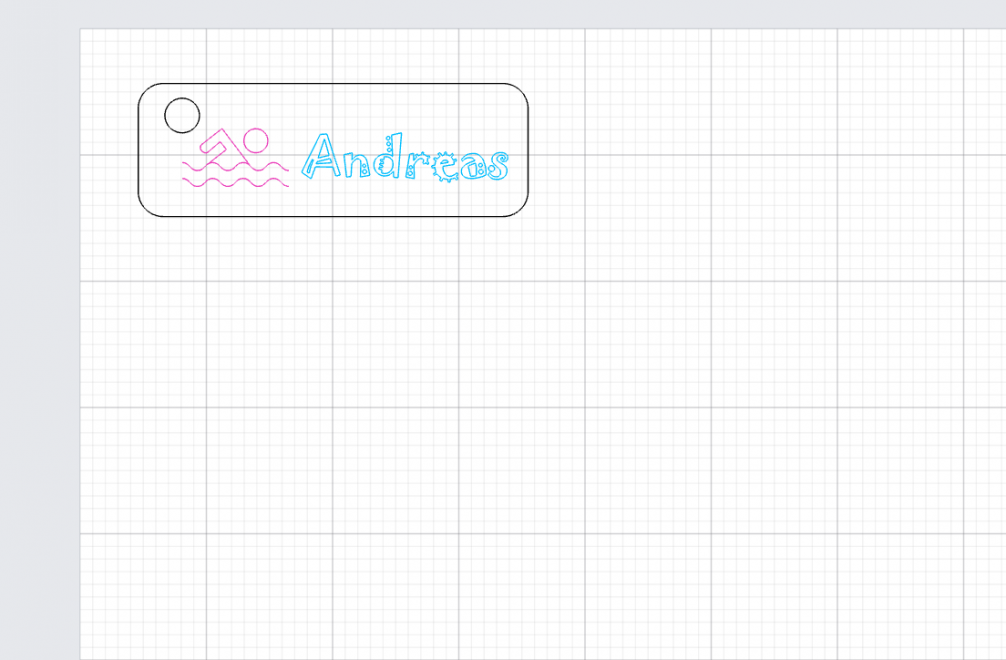
Jetzt siehst du dein Design auf der Arbeitsfläche. Im Beispiel ist das ein Schlüsselanhänger mit Loch, einem Schwimm-Symbol und dem Namen Andreas. ⤵️
Hier kannst du dein Design verändern. Das kannst du zum Beispiel tun:
- den Namen durch deinen eigenen Namen ersetzen
- das Symbol oder den Text an eine andere Stelle schieben
- die Größe von Symbol oder Text anpassen
Achte darauf: Alles muss innerhalb des Umrisses liegen. Das Loch für den Schlüsselring muss frei bleiben.
Schritt 4: Vergiss nicht, auf „Speichern“ zu klicken
Wenn du mit dem Bearbeiten fertig bist, speichere deine Änderungen. Klicke dazu auf Speichern. 💾
Speichere am besten auch zwischendurch, damit nichts verloren geht.
Schritt 5: Sende dein Projekt an den Laser
Zum Schluss schickst du dein Projekt an den Laser. Klicke dazu auf Senden.
Wie es danach weitergeht, sagt dir deine Lehrperson. Bleibe beim Gerät, bis der Laser fertig ist.
Auf einen Blick
- xTool Studio öffnen
- Auf das Projekt klicken, das du öffnen möchtest
- Die Datei bearbeiten
- Auf Speichern klicken
- Das Projekt senden
✅ Aufgabe:
Öffne dein Projekt und ersetze den Namen durch deinen eigenen. Speichere die Datei und sende sie an den Laser.
Wenn du nicht weiterkommst, frage deine Lehrperson oder eine Mitschülerin oder einen Mitschüler.